
Häufige Fragen
Finden Sie schnell Antworten rund um Gesynced – von Einrichtung und Gruppen über Termine, Zeitzonen und Erinnerungen bis hin zu Datenschutz und Abonnements.
Erste Schritte & Onboarding
Welche Geräte und Betriebssysteme unterstützt Gesynced?
Alle Android-Geräte mit Android 7.0 (Nougat) oder höher. Alle Apple iOS/iPadOS-Geräte ab Version 15.1 oder höher.
Wie lade ich Gesynced herunter und installiere es?
Sobald Gesynced verfügbar ist, können Sie die App im Apple App Store (iOS) oder im Google Play Store (Android) herunterladen. Direkte Download-Links stellen wir auf unserer Download-Seite bereit.
Wie erstelle ich ein neues Gesynced-Konto?
Ihr Konto wird automatisch erstellt, sobald Sie die App auf Ihrem Smartphone starten.
Wie melde ich mich zum ersten Mal an?
Sie sind automatisch auf Ihrem Smartphone angemeldet, sobald Sie nach der Installation der App ein Konto erstellt haben.
Wie setze ich mein Passwort zurück?
Es gibt kein Passwort. Sie erhalten jedes Mal, wenn Sie sich anmelden möchten, ein einmaliges Passwort per E-Mail.
Kann ich mich mit E-Mail, Telefonnummer oder Social Login registrieren?
Aktuell unterstützen wir ausschließlich die Anmeldung per E-Mail.
Wie richte ich mein Profil und meinen Namen ein?
Bei der Erstellung Ihres Kontos können Sie Ihren Profilnamen und Ihr Profilbild festlegen. Dies können Sie jederzeit in den Kontoeinstellungen ändern.
Wie ändere ich mein Profilbild?
Tippen Sie unten rechts in der App auf Ihr aktuelles Profilbild (oder den Platzhalter), um das Profilmenü zu öffnen. Tippen Sie dort erneut auf Ihr Profilbild.
Wie wechsle ich die Sprache der App?
Tippen Sie unten rechts auf Ihr Profilbild (oder den Platzhalter), um das Profilmenü zu öffnen. Dort sehen Sie die aktuell eingestellte Sprache und können sie durch Antippen ändern. Die Gesynced App ist auf Englisch, Deutsch, Französisch und Spanisch verfügbar.
Ich habe meinen Bestätigungscode nicht erhalten – was soll ich tun?
Bei der Registrierung erhalten Sie ein Einmalpasswort per E-Mail. Falls die E-Mail nicht ankommt, prüfen Sie bitte Ihren Spam-Ordner und Ihre E-Mail-Adresse. Sie können diese bei Bedarf korrigieren. Sollte das Einmalpasswort weiterhin fehlen, kontaktieren Sie uns bitte – wir helfen Ihnen gerne weiter.
Gruppen: Erstellen und Verwalten
Was ist eine Familien- oder Haushaltsgruppe in Gesynced?
Eine Gruppe legt fest, wer in Gesynced was sehen oder verwalten kann. Sie hilft Ihnen, Ihren Alltag übersichtlich zu organisieren, indem klar getrennt wird, welche Personen automatisch bestimmte Termine sehen oder bearbeiten dürfen.
Sie können verschiedene Gruppen für unterschiedliche Lebensbereiche anlegen. Jede Gruppe hat ihre eigenen Mitglieder, Einstellungen und Sichtbarkeitsregeln. So erhält jeder genau die Informationen, die er braucht – nicht mehr und nicht weniger.
- Familiengruppe: Fügen Sie Eltern und Kinder hinzu, damit alle Schultermine, Familienausflüge, Geburtstage und gemeinsame Routinen sehen können.
- Haushaltsgruppe: Ideal für Wohngemeinschaften. Putzpläne, Fälligkeiten von Rechnungen oder wer, wann einkaufen geht, sind nur für die Mitbewohner sichtbar.
- Getrennt lebende Eltern: Zwei Haushalte, zwei Zeitpläne – eine gemeinsame Gruppe. Beide Elternteile (und optional weitere Betreuungspersonen) bleiben bei Abholzeiten, Arztterminen oder Betreuungsplänen synchron.
- Arbeits- oder Projektteam: Erstellen Sie eine Gruppe für Ihr Team, um Deadlines, Meetings oder Schichtpläne zu koordinieren – ohne Ihr Privatleben zu vermischen.
- Reisegruppe: Planen Sie einen Wochenendtrip? Fügen Sie nur die mitreisenden Personen hinzu. Alle sehen den gemeinsamen Reiseplan über Zeitzonen hinweg – ohne fremde Kalender zu überladen.
- Paare: Eine einfache Zwei-Personen-Gruppe für gemeinsame Termine, Erinnerungen oder Verabredungen.
- Erweiterte Familie: Für Großeltern, Geschwister oder Verwandte, die nur Geburtstage, Treffen oder Besuche sehen sollen.
Wie trete ich einer bestehenden Familiengruppe bei?
Sie können einer Gruppe nur über eine Einladung eines Administrators beitreten. Nachdem Sie hinzugefügt wurden, werden Sie entweder automatisch der Gruppe zugeordnet (wenn der automatische Beitritt in Ihren Profileinstellungen aktiviert ist) oder erhalten eine Benachrichtigung zur Bestätigung.
Kann ich Mitglied in mehreren Gruppen sein?
Ja, Sie können Mitglied in einer unbegrenzten Anzahl von Gruppen sein.
Kann ich zwischen Gruppen wechseln?
Gruppen müssen nicht gewechselt werden. Sie können auswählen, welche Gruppen-Termine angezeigt werden sollen – entweder alle zusammen oder nur eine Gruppe.
Wie erstelle ich eine neue Gruppe?
Um eine Gruppe zu erstellen, öffnen Sie unten das Menü bei „Alle Kalender“. Neue Nutzer haben automatisch einen persönlichen Kalender. Um einen neuen Gruppenkalender zu erstellen, tippen Sie auf die Zeile „1 Persönlich“ mit dem >-Pfeil. Oben auf dieser Seite sehen Sie die Schaltfläche „Hinzufügen“. Tippen Sie darauf, um einen neuen Gruppen- oder persönlichen Kalender zu erstellen.
Wie lade ich Mitglieder in meine Gruppe ein?
Um Mitglieder in eine Gruppe einzuladen, tippen Sie auf die gewünschte Gruppe. In der Mitte der Seite sehen Sie „Gruppenmitglieder“ mit runden Avataren der aktuellen Mitglieder. Tippen Sie auf die Zeile „Gruppenmitglieder“ mit dem >-Pfeil. Oben rechts finden Sie die Schaltfläche „Hinzufügen“. Tippen Sie darauf, um Mitglieder einzuladen. Sie können nach einer E-Mail-Adresse oder einem Profilnamen suchen. Wenn die Person gefunden wird und der automatische Beitritt für Gruppen aktiviert hat, wird die Person automatisch hinzugefügt. Andernfalls erhält sie eine E-Mail-Benachrichtigung zum Beitritt. Wenn die Person noch kein Gesynced-Konto hat, erhält sie eine E-Mail mit Einladung zur Registrierung und kann der Gruppe danach über die Einladung beitreten.
Wie entferne ich ein Mitglied aus meiner Gruppe?
Um ein Mitglied aus einer Gruppe zu entfernen, öffnen Sie die entsprechende Gruppe. In der Mitte der Seite sehen Sie „Gruppenmitglieder“ mit runden Avataren. Tippen Sie auf die Zeile „Gruppenmitglieder“ mit dem >-Pfeil. Halten Sie den Avatar des Mitglieds gedrückt, das Sie entfernen möchten, und wischen Sie den Eintrag nach links, bis die Schaltfläche „Löschen“ erscheint. Tippen Sie auf „Löschen“.
Wie verwalte ich Rollen und Berechtigungen für Mitglieder?
Um Rollen und Berechtigungen zu verwalten, öffnen Sie die gewünschte Gruppe und tippen Sie auf „Gruppenmitglieder“. Für jedes Mitglied sehen Sie den Schalter „Admin-Zugriff“. Wenn Sie ihn aktivieren, erhält das Mitglied Admin-Rechte; wenn Sie ihn deaktivieren, hat das Mitglied keine Admin-Rechte.
Wie füge ich Kinderprofile hinzu?
Um ein Kinderprofil hinzuzufügen, öffnen Sie die gewünschte Gruppe und tippen Sie auf „Gruppenmitglieder“. Oben rechts finden Sie „Hinzufügen“. Tippen Sie darauf und suchen Sie nach E-Mail-Adresse oder Profilnamen. Wenn das Kinderprofil gefunden wird und der automatischer Beitritt aktiviert hat, wird die Person automatisch hinzugefügt. Andernfalls wird eine E-Mail-Benachrichtigung zum Beitritt versendet. Falls das Kinderprofil noch nicht bei Gesynced registriert ist, wird eine Einladung zur Registrierung per E-Mail gesendet.
Wie funktionieren die Kinderschutz-Einstellungen für Kinderkonten?
In Gesynced gibt es keine integrierten Kinderschutzfunktionen. Eltern oder Erziehungsberechtigte sind dafür verantwortlich, das Gerät, das Konto und die App-Nutzung ihres Kindes zu verwalten. Jede minderjährige Person benötigt eine eigene E-Mail-Adresse und ein eigenes Profil. Über die Datenschutzeinstellungen können Sie einschränken, wer das Profil sehen oder zu Gruppen und Terminen einladen darf.
Kalender: Grundlagen
Wie erstelle ich einen neuen Termin?
Halten Sie entweder im Kalender gedrückt oder tippen Sie auf das kleine Plus-Symbol oben rechts im Tageskalender.
Wie bearbeite oder lösche ich einen Termin?
Halten Sie den Termin gedrückt, um eine Vorschau anzuzeigen. Tippen Sie auf den Termin, bearbeiten Sie ihn und scrollen Sie nach unten, um ihn zu löschen.
Wie ändere ich die Farben von Terminen?
Tippen Sie auf den Termin, um ihn zu bearbeiten. Dort finden Sie die Farbauswahl.
Wie füge ich einem Termin einen Ort oder eine Karte hinzu?
Sie können den Ort, Kartenlinks und weitere wichtige Informationen in den Notizen des Termins hinzufügen.
Wie erstelle ich einen ganztägigen Termin?
Beim Erstellen oder Bearbeiten eines Termins können Sie zwischen ganztägigen Terminen oder Terminen mit Start- und Endzeit wechseln.
Wie dupliziere oder kopiere ich einen Termin?
Gesynced unterstützt keine direkte Termin-Duplizierung. Jeder Termin kann jedoch als Wiederholung eingerichtet werden, was für wiederkehrende oder ähnliche Termine meist denselben Zweck erfüllt.
Wie weise ich einen Termin bestimmten Mitgliedern zu?
Um einen Termin bestimmten Mitgliedern zuzuweisen, öffnen Sie den Termin und scrollen Sie zu „Teilen“. Tippen Sie auf die Zeile „Teilen“ mit dem >-Pfeil. Oben rechts sehen Sie „Hinzufügen“. Darüber können Sie Mitglieder per E-Mail-Adresse oder Profilnamen hinzufügen. Wenn die Person gefunden wird und der automatische Beitritt für Gruppen aktiviert hat, wird die Person automatisch dem Termin zugewiesen. Andernfalls erhält sie eine E-Mail-Benachrichtigung. Wenn die Person noch kein Gesynced-Konto hat, erhält sie eine Einladung zur Registrierung. Außerdem können Sie festlegen, ob das Mitglied den Termin bearbeiten darf.
Wie füge ich einem Termin einen Ort oder eine Karte hinzu?
Sie können den Ort, Kartenlinks und weitere wichtige Informationen in den Notizen des Termins hinzufügen.
Wie füge ich Notizen oder Beschreibungen zu einem Termin hinzu?
Um Notizen oder Beschreibungen zu einem Termin hinzuzufügen, tippen Sie auf den gewünschten Termin. Scrollen Sie nach unten zu „Notizen“ und geben Sie Ihre Informationen ein. Das kann zum Beispiel eine Liste, ein Kartenlink, Kontaktdaten oder andere hilfreiche Informationen sein.
Wiederkehrende Termine und erweiterte Planung
Wie plane ich Termine über verschiedene Zeitzonen hinweg?
Jeder Termin hat direkt unter dem Datum eine eigene Zeitzonenauswahl. Wenn Sie eine Zeitzone auswählen, wird der Termin in dieser Zeitzone erstellt. Gesynced rechnet ihn automatisch auf die jeweilige Ortszeit aller Teilnehmer um – ganz ohne manuelle Anpassungen.
Wie geht Gesynced mit Zeitzonenwechseln auf Reisen um?
Gesynced passt alle Termine automatisch an die lokale Zeit Ihres Smartphones an. Der Termin behält seine ursprüngliche Zeitzone, aber Ihre Ansicht aktualisiert sich sofort, sobald Sie sich in einer neuen Zeitzone befinden. So werden Flüge, Meetings und Termine immer korrekt angezeigt.
Wie erstelle ich wiederkehrende Termine?
- Tippen Sie auf den Termin, den Sie wiederholen möchten.
- Scrollen Sie nach unten, bis Sie „Wiederholung“ sehen.
- Tippen Sie auf die Zeile „Wiederholung“ (mit dem >-Pfeil).
- Eine neue Seite öffnet sich, auf der Sie festlegen können, wie oft sich der Termin wiederholen soll.
- Jeden Tag
- Jede Woche
- Jeden Monat
- Jedes Jahr
Sie können entscheiden, ob der Termin:
- Unbegrenzt wiederholt wird
- Nach einer bestimmten Anzahl endet
- An einem bestimmten Datum endet
Wie lege ich benutzerdefinierte Wiederholungen fest (alle zwei Wochen, letzter Freitag im Monat usw.)?
Um benutzerdefinierte Wiederholungsregeln festzulegen, öffnen Sie den gewünschten Termin und scrollen Sie zu „Wiederholung“. Tippen Sie auf die Zeile „Wiederholung“ mit dem >-Pfeil. Auf der nächsten Seite können Sie die Regeln festlegen. Zum Beispiel können Sie „alle zwei Wochen“ einstellen, indem Sie 2 als Intervall, „Wochen“ als Einheit und „Freitag“ als Tag wählen. Für „letzter Freitag im Monat“ wählen Sie „Letzter“, „Woche“ und „Freitag“. Tippen Sie oben rechts auf „Fertig“, um zu speichern, oder oben links auf „Abbrechen“, um Änderungen zu verwerfen.
Wie stoppe oder ändere ich wiederkehrende Termine?
- Tippen Sie auf den Termin an dem Tag, ab dem die Wiederholung enden soll.
- Scrollen Sie bis zum Ende des Termins.
- Tippen Sie auf „Löschen“.
- Nur diesen Termin (nur an diesem Tag)
- Diesen und alle zukünftigen Termine
- Die gesamte Serie (alle wiederkehrenden Termine)
Wie funktionieren Ausnahmen bei wiederkehrenden Terminen?
Um eine Ausnahme für einen bestimmten Tag zu erstellen, öffnen Sie den Termin an diesem Tag und scrollen Sie unten zu „Löschen“. Danach wählen Sie aus, ob die gesamte Serie, nur dieser einzelne Termin oder dieser und alle zukünftigen Termine gelöscht werden sollen. Wählen Sie „Nur dieser Termin“, um nur die Ausnahme für diesen Tag zu erstellen.
Kalender anzeigen und navigieren
Wie suche ich nach Terminen?
Diese Funktion ist aktuell noch nicht verfügbar, ist aber für ein zukünftiges Update geplant.
Wie sehe ich schnell die Details eines Termins?
Halten Sie den Termin gedrückt, um eine Zusammenfassung anzuzeigen.
Wie wechsle ich zwischen Tages-, Wochen- und Monatsansicht?
Sie können zwischen Kalender- und Timeline-Ansicht wechseln, indem Sie im Tageskalender oben rechts auf die Doppelleisten oder in der Timeline oben rechts auf das Uhrsymbol 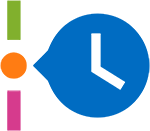 tippen.
Wie wähle ich aus, welche Kalender sichtbar sind?
Sie können auswählen, welche Kalender sichtbar sind, indem Sie das Menü bei „Alle Kalender“ nach oben ziehen. Sie sehen für jeden Kalender einen runden Avatar sowie einen Eintrag „Alle“, der standardmäßig aktiv ist. Wenn Sie einen einzelnen Kalender antippen, werden nur dessen Termine angezeigt. Mit „Alle“ sehen Sie wieder alle Termine.
Wie funktionieren Farbcodes im Kalender?
Sie können die Farbe eines Termins ändern, indem Sie den Termin öffnen und bearbeiten. Dort finden Sie die Farbauswahl und können eine Farbe aus der Palette wählen. Tippen Sie oben rechts auf „Fertig“, um zu speichern, oder oben links auf „Abbrechen“, um Änderungen zu verwerfen.
Benachrichtigungen und Erinnerungen
Wie funktionieren Erinnerungen in Gesynced?
Erinnerungen werden beim Erstellen eines Termins oder beim Bearbeiten eines bestehenden Termins festgelegt. In den „Erinnerungen“-Einstellungen können Sie als Plus-Mitglied bis zu 11 Erinnerungen pro Termin setzen; im Free-Tarif ist eine Erinnerung pro Termin möglich. Die Erinnerung bezieht sich auf den Startzeitpunkt des Termins.
Wie setze ich Erinnerungen für einen Termin?
- Tippen Sie auf den Termin, für den Sie eine Erinnerung setzen möchten.
- Scrollen Sie nach unten, bis Sie „Erinnerungen“ sehen.
- Tippen Sie auf die Zeile „Erinnerungen“ (mit dem >-Pfeil).
- Ein kleines Menü öffnet sich am unteren Bildschirmrand.
- Wählen Sie aus, wann Sie erinnert werden möchten.
- Mitglieder im Free-Tarif können eine Erinnerung pro Termin setzen.
- Mitglieder im Plus-Tarif können beliebig viele Erinnerungen setzen.
- Tippen Sie oben rechts auf „Fertig“, um die Erinnerung zu speichern.
- Sie können das Menü auch nach unten wischen; die Erinnerung wird dann automatisch gespeichert.
Wie passe ich Erinnerungszeiten an?
Sie können Erinnerungszeiten beim Erstellen oder Bearbeiten eines Termins anpassen. In den „Erinnerungen“-Einstellungen können Sie bis zu 11 Erinnerungen pro Termin festlegen – vom Terminzeitpunkt bis zu einer Woche vor Terminbeginn.
Wie wähle ich aus, wer eine Erinnerung erhält?
Wenn es sich um einen Gruppentermin handelt, werden alle Gruppenmitglieder gleichzeitig benachrichtigt. Bei einem persönlichen Termin, der mit anderen geteilt wurde, erhalten ebenfalls alle beteiligten Personen die Erinnerung zur gleichen Zeit.
Wie schalte ich Benachrichtigungen aus oder stumm?
Sie können Erinnerungen für einzelne Tage deaktivieren, indem Sie in den Termin dieses Tages gehen und die gewählte Erinnerung wieder abwählen. Beim Speichern werden Sie gefragt, ob die Änderung nur diesen Termin oder auch zukünftige Termine betrifft. Mit „Nur dieser Termin“ wird die Erinnerung nur für diesen Termin deaktiviert; mit „Dieser und zukünftige Termine“ für diese und alle künftigen Wiederholungen.
Warum erhalte ich keine Benachrichtigungen?
Wenn Sie keine Erinnerungen erhalten, prüfen Sie im Termin unter „Erinnerungen“, ob welche gesetzt sind. Ob Erinnerungen aktiv sind, erkennen Sie außerdem am kleinen Glockensymbol oben rechts im Termin.
Synchronisation & Offline-Modus
Funktioniert Gesynced auch offline?
Ja. Alle Daten werden lokal auf Ihrem Gerät gespeichert, sodass Sie Termine auch ohne Internetverbindung erstellen und bearbeiten können. Sobald Ihr Smartphone wieder online ist, wird alles automatisch synchronisiert.
Wie synchronisiert sich die App, wenn ich wieder online bin?
Sie müssen nichts weiter tun. Die App prüft regelmäßig automatisch die Verbindung. Sie können auch manuell synchronisieren, indem Sie Ihr Smartphone kurz schütteln.
Kann ich Gesynced mit Google Kalender synchronisieren?
Diese Funktion ist aktuell noch nicht verfügbar, ist aber für ein zukünftiges Update geplant.
Kann ich Gesynced mit Apple Kalender synchronisieren?
Diese Funktion ist aktuell noch nicht verfügbar, ist aber für ein zukünftiges Update geplant.
Wie oft erstellt Gesynced Backups?
Die Daten werden alle 5 Minuten synchronisiert. Zusätzlich können Sie jederzeit eine manuelle Synchronisierung auslösen, indem Sie Ihr Smartphone schütteln.
Kontoeinstellungen und Personalisierung
Wie ändere ich meinen Anzeigenamen?
Sie können Ihren Anzeigenamen ändern, indem Sie unten rechts auf Ihren Avatar oder Platzhalter tippen. Unten im Menü finden Sie „Konto“. Dort können Sie den Anzeigenamen ändern. Tippen Sie oben rechts auf „Fertig“, um zu speichern, oder oben links auf „Abbrechen“, um Änderungen zu verwerfen.
Wie ändere ich meine E-Mail-Adresse oder Telefonnummer?
Ihre E-Mail-Adresse ist Ihr Benutzername für die App, und alle Daten sind damit verknüpft. Nachdem das Konto mit dieser E-Mail-Adresse erstellt wurde, kann sie nicht mehr geändert werden. Wenn Sie eine andere E-Mail-Adresse nutzen möchten, müssen Sie Ihr Konto löschen und ein neues Konto mit der neuen E-Mail-Adresse erstellen.
Wie ändere ich meine bevorzugte Sprache?
Sie können die App-Sprache ändern, indem Sie unten rechts auf Ihren Avatar oder Platzhalter tippen. Im Menü finden Sie „Sprache“ mit der aktuell gewählten Sprache. Tippen Sie darauf, um die verfügbaren Sprachen zu sehen, und wählen Sie die gewünschte Sprache aus. Sie werden um Bestätigung gebeten; danach lädt die App neu und zeigt die neue Sprache an.
Wie ändere ich den ersten Wochentag?
Die App ist für ein internationales Publikum entwickelt. Die Woche beginnt standardmäßig am Montag. Dies kann derzeit nicht geändert werden.
Wie passe ich das App-Design oder den Farbmodus an?
Sie können das Design der App ändern, indem Sie unten rechts auf Ihren Avatar oder Platzhalter tippen. Im Menü finden Sie „Darstellung“ mit dem aktuell gewählten Design oder „System“, um die Systemeinstellung zu verwenden. Sie können zwischen System, Dunkel und Hell wählen. Nach der Auswahl passt sich die App automatisch an.
Wie verwalte ich meine Datenschutzeinstellungen?
Sie können Ihre Datenschutzeinstellungen verwalten, indem Sie unten rechts auf Ihren Avatar oder Platzhalter tippen und im Menü „Konto“ wählen. Dort finden Sie die „Datenschutz“-Einstellungen. Sie können festlegen, ob Ihr Profil im öffentlichen Verzeichnis auffindbar ist (per Profilname oder E-Mail) und ob Sie automatisch Gruppen auf Einladung beitreten. Beide Optionen können Sie ein- oder ausschalten.
Zahlungen, Abonnements und Tarife
Welche Funktionen sind im kostenlosen Tarif enthalten?
Der kostenlose Tarif enthält die wichtigsten Funktionen für den Einstieg:
- 1 privater Kalender: Behalten Sie Ihren persönlichen Zeitplan im Blick.
- 1 Gruppenkalender: Teilen Sie Termine mit Familie, Freunden oder einem kleinen Team.
- Grundlegende Erinnerungen: Einfache Benachrichtigungen für wichtige Momente.
- Basis-Support: Unterstützung, wenn Sie sie brauchen.
- Werbefinanziert: Gesynced kostenlos nutzen.
Was beinhaltet der Premium-Tarif?
Der Premium-Tarif schaltet alle Funktionen von Gesynced frei:
- Unbegrenzte private Kalender: Organisieren Sie jeden Bereich Ihres Lebens ohne Einschränkungen.
- Unbegrenzte Gruppenkalender: Ideal für größere Familien, Teams und Power-User.
- Unbegrenzte Erinnerungen: Setzen Sie so viele Benachrichtigungen, wie Sie möchten.
- Priorisierter Support: Schnellere Hilfe, wann immer Sie sie brauchen.
- Werbefreies Erlebnis: Nutzen Sie Gesynced ohne Unterbrechungen.
Wie upgrade ich mein Abonnement?
Sie können Ihr Abonnement upgraden, indem Sie unten rechts auf Ihren Avatar oder Platzhalter tippen. Im Menü sehen Sie Ihr aktuelles Abonnement. Über „Upgrade“ werden die verfügbaren Optionen angezeigt. Wählen Sie „Jetzt auf Plus upgraden!“, dann werden Sie durch den Bezahlvorgang geführt.
Sicherheit, Datenschutz und Kinderschutz
Ist Gesynced DSGVO-konform?
Ja. Gesynced wurde so entwickelt, dass es die Anforderungen der DSGVO erfüllt. Wir erfassen nur die Daten, die für den Betrieb der App notwendig sind, speichern Informationen sicher und verkaufen keine personenbezogenen Daten. Nutzer können ihre Daten jederzeit einsehen, bearbeiten oder löschen. Alle Daten werden innerhalb der EU oder bei DSGVO-konformen Anbietern verarbeitet. Wenn Sie Ihr Konto löschen, werden Ihre personenbezogenen Daten dauerhaft aus unseren Systemen entfernt.
Können Minderjährige Gesynced nutzen?
Ja. Minderjährige können Gesynced nutzen, sofern sie über eine eigene, eindeutige E-Mail-Adresse verfügen. Erstellen Sie ein Konto mit dieser E-Mail-Adresse, melden Sie das Kind in der App an und es kann alle Standardfunktionen nutzen. Sie können außerdem die Datenschutzeinstellungen so anpassen, dass das Profil verborgen bleibt, wenn andere Gruppen- oder Termineinladungen senden. Deaktivieren Sie, dass Sie automatisch einer Gruppe beitreten, damit Einladungen manuell bestätigt werden müssen.
Wie funktionieren die elterlichen Kontrollfunktionen?
Gesynced enthält keine integrierten Funktionen zur elterlichen Kontrolle. Eltern oder Erziehungsberechtigte sind selbst dafür verantwortlich, das Gerät, das Konto und die App-Nutzung ihres Kindes zu verwalten. Jedes Kind benötigt eine eigene E-Mail-Adresse und ein eigenes Profil. Über die Datenschutzeinstellungen können Sie festlegen, wer das Kind sehen oder einladen darf.
Wie lösche ich meine Daten dauerhaft?
Ihre Daten werden gelöscht, sobald Sie Ihr Konto löschen.
Wie lösche ich mein Konto?
Öffnen Sie Ihre Benutzereinstellungen und scrollen Sie bis zum Seitenende. Dort finden Sie die Optionen zum Abmelden oder zum Löschen Ihres Kontos.
Wie schützt Gesynced Nutzerdaten?
Gesynced ist so konzipiert, dass die Anforderungen der DSGVO erfüllt werden. Wir erfassen nur die Daten, die für den Betrieb der App erforderlich sind, speichern Informationen sicher und verkaufen keine personenbezogenen Daten. Nutzer können ihre Informationen jederzeit einsehen, bearbeiten oder löschen. Alle Daten werden innerhalb der EU oder bei DSGVO-konformen Anbietern verarbeitet. Wenn Sie Ihr Konto löschen, werden Ihre personenbezogenen Daten dauerhaft aus unseren Systemen entfernt.
Wer kann die Termine meiner Familie sehen?
Private Termine sind nur für den Besitzer des Termins sichtbar sowie für Mitglieder, mit denen Sie den Termin ausdrücklich teilen. Gruppentermine sind für alle Mitglieder der jeweiligen Gruppe sichtbar.